---
updatedAt: 2025-11-13T21:15:48.000Z
agentTools:
projectIndex: https://wakecommerce.readme.io/llms.txt
---
# Acessando o Storefront
Para as lojas que estiverem com o uso disponível do Storefront, acesse o Admin da loja no menu: **Storefront >> Repositório**.
> 📘
>
> Caso o menu Storefront não esteja sendo apresentado no painel administrativo, basta clicar neste [link](https://wakecommerce.readme.io/docs/integracao-com-repositorio-git) e seguir com as orientações
Ao clicar em *Repositório*, você será redirecionado para a página de gerenciamento com a branch principal chamada **main** e as demais branches existentes para a loja. A branch main possui todos os templates padrões da plataforma.
## Criando uma nova branch
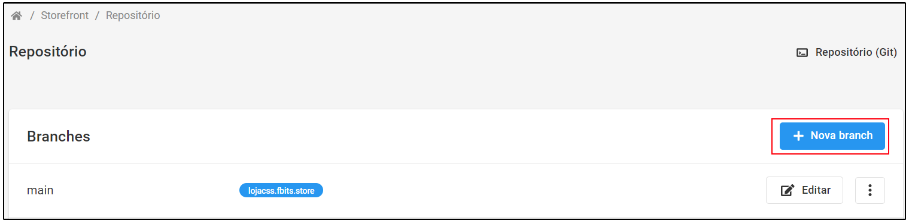
Na tela inicial do Storefront Repositório, é possível criar uma nova branch, inserindo o nome desejado, para que assim seja realizado as alterações conforme necessidade. Para criar uma nova branch, basta clicar no botão **+ Nova branch**:
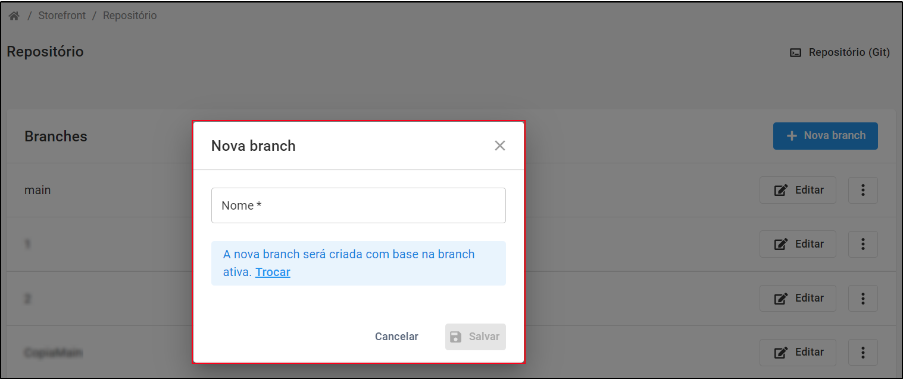
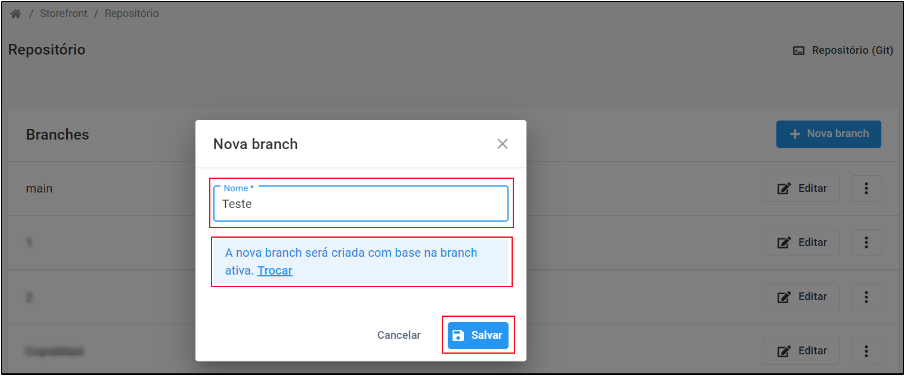
Ao clicar no botão será apresentada a tela abaixo, basta informar o nome para a nova branch e clicar em **Salvar**.
> 📘
>
> A nova branch será criada com base na branch ativa, porém, caso queira selecionar outra, basta clicar em “**Trocar**” para que sejam apresentadas as demais branches disponíveis.
## Pré-visualizando a branch
A(s) branch(es) possuem a opção de **Pré-visualizar**, que serve para visualizar as alterações realizadas na branch em questão para todo o site. Por padrão, ocorre o redirecionamento para a Home, mas é possível navegar no site para visualizar as alterações. Esta opção gera uma URL que adiciona o cookie `preview-theme` que contém a referência à branch escolhida, permitindo testes em ambiente de produção sem a necessidade de publicar o tema, assim arriscando quebrar o site.
Para acessar essa opção, basta clicar nos três pontinhos ao lado do botão **Editar** da determinada branch:
> 📘
>
> Para facilitar na remoção do cookie para alternar a visualização entre o tema escolhido e o tema ativo é necessário adicionar na página o componente `footer.html` do template padrão ou o seguinte trecho exemplo de código abaixo.
Este código verifica se é uma pré-visualização de tema e exibe um botão para fechar o preview que retorna ao tema ativo e recarrega a página, quando clicado.
```html
{{~ if is_preview ~}}
{{~ end ~}}
{{~ if store.default_template ~}}
{{~ end ~}}
```
## Duplicando uma branch
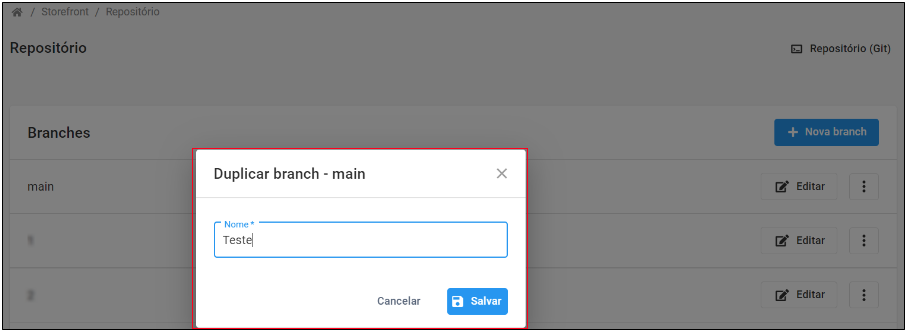
A(s) branch(es) possuem a opção de **Duplicar** que abre uma tela para inserir o nome da nova branch. Para acessar essa opção, basta clicar nos três pontinhos ao lado do botão **Editar** da determinada branch:
## Visualizando as alterações de uma branch
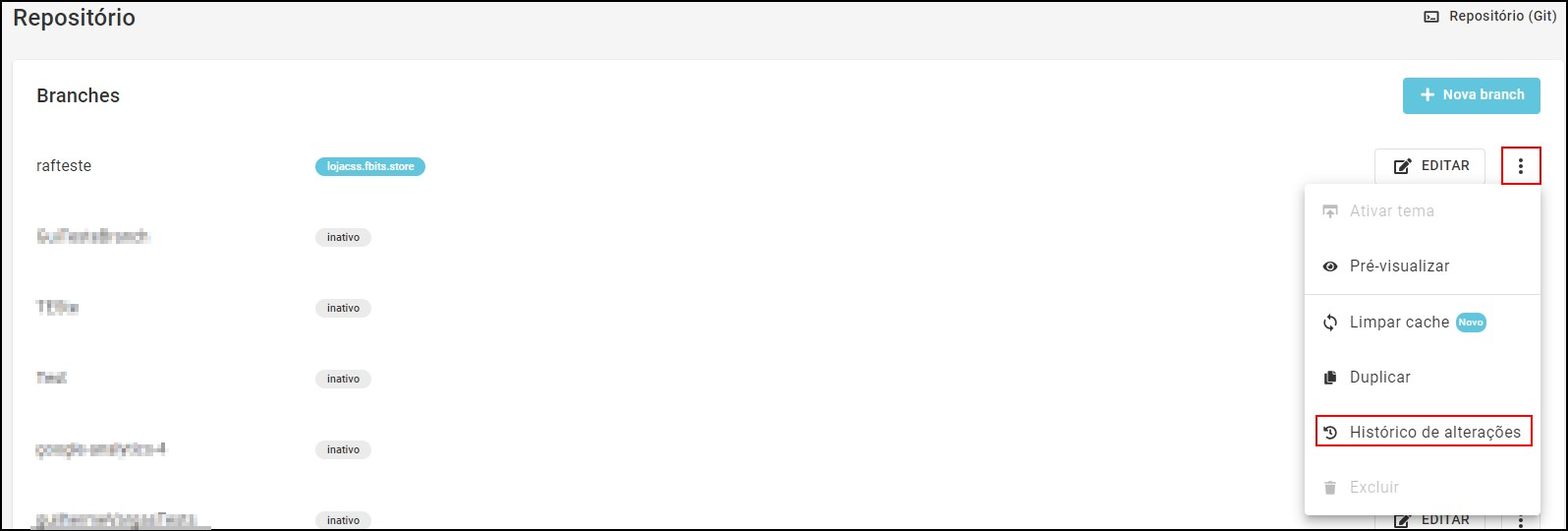
A(s) branch(es) possuem a opção de visualização do **Histórico de alterações**. Ao clicar nessa opção é apresentada em uma tela com todo o histórico, sendo também possível buscar uma determinada alteração. Para acessar essa opção, basta clicar nos três pontinhos ao lado do botão **Editar** da branch em questão:
## Ativando uma branch
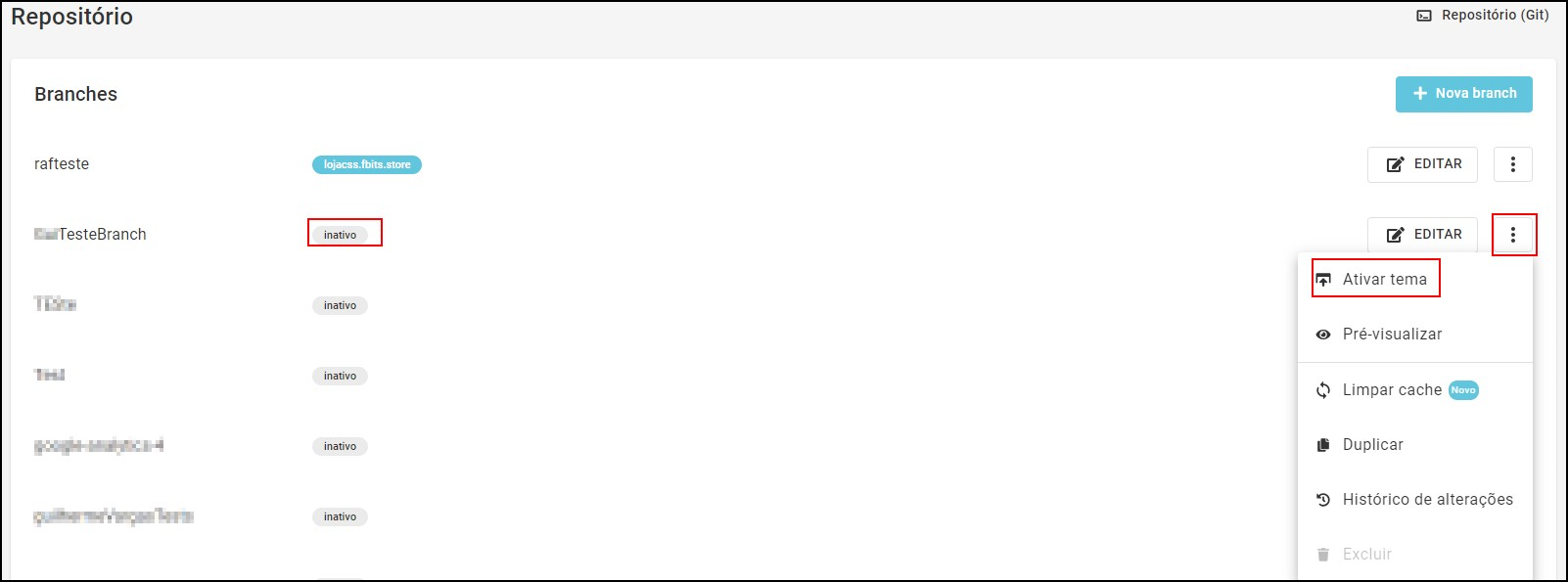
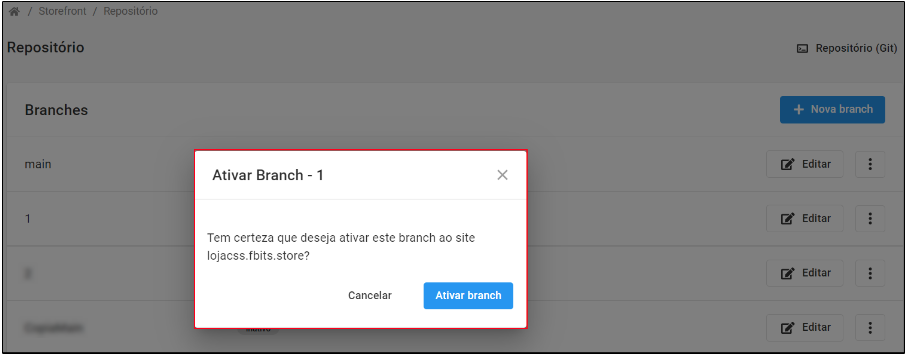
Quando desejado, também é possível ativar uma branch que se encontra inativa. Assim a nova branch passará a ser a fonte dos templates para o site em produção. Para isso, basta clicar nos três pontinhos ao lado do botão **Editar** da branch inativa. Será apresentada uma mensagem para confirmação da ativação.
> 🚧
>
> *Ao ativar uma branch, os templates válidos serão os templates referente a branch ativa.*
## Edição de Arquivos
Ao clicar em **Editar** em uma branch, é apresentada a tela de edição dos arquivos. Nela são exibidos os arquivos da branch escolhida no repositório Git, sendo possível editá-los e validá-los antes de salvar, diretamente no painel do Admin da loja.
> 📘
>
> A edição de arquivos via Admin é recomendada apenas em casos de alterações simples em um arquivo ou em templates de email. Para edições em vários arquivos sugerimos utilizar o editor de código de sua preferência integrado ao repositório Git.
## Limpar Cache de uma branch
Ao clicar nos três pontinhos ao lado do botão **Editar** de uma determinada branch, será apresentado o botão Limpar Cache, onde através dele poderá ser feita a limpeza de cache para uma determinada alteração.\
Basta selecionar a opção desejada para a limpeza e clicar no botão Limpar Cache.
**Lembrando que:** *as alterações realizadas nas branches, podem levar até 60 segundos para serem atualizadas, podendo então, aguardar esse tempo antes da limpeza.*