---
updatedAt: 2026-09-10T19:26:40.000Z
agentTools:
projectIndex: https://wakecommerce.readme.io/llms.txt
---
# Implementando o MFA (login com segundo fator) no seu template
O MFA de login da Wake transforma a autenticação do cliente em **dois passos**: primeiro senha, depois uma **chave de acesso enviada por e-mail**. A API entrega as mutations e uma configuração de loja que fecha os outros métodos de login — mas **a experiência dos dois passos não existe pronta no seu template**. Ela precisa ser implementada.
Esta página explica o que customizar, em que ordem, e mostra como isso foi feito no template padrão (Awake) como referência.
### **Leia antes de começar**
A configuração `LoginSegundoFatorObrigatorio `**recusa todos os outros métodos de login** da loja quando ativada. Se ela for ligada antes de o template implementar os dois passos, **o cliente fica sem conseguir logar**. Implemente primeiro, ative depois.
***
## Como o fluxo funciona
| Passo | O que o cliente faz | O que o template chama | O que recebe de volta |
| :---- | :------------------------------------- | :----------------------------------------------------------------------------------------------------------- | :------------------------------------------------------------ |
| **1** | Informa identificador + senha | [`customerAuthenticatedLoginWith2FA`](https://wakecommerce.readme.io/docs/customerauthenticatedloginwith2fa) | O **e-mail** para onde a chave foi enviada. **Nenhum token.** |
| **2** | Informa a chave que recebeu por e-mail | [`customerAuthenticateAccessKey`](https://wakecommerce.readme.io/docs/customerauthenticateaccesskey) | `CustomerAccessToken` — cliente autenticado |
O cliente **só está logado no fim do passo 2**. Entre os dois passos ele não tem token e não tem sessão. O template precisa guardar o `email` retornado no passo 1 para usar no passo 2.
Para detalhes de argumentos, tipos de retorno e erros da mutation do passo 1, consulte a [documentação da `CustomerAuthenticatedLoginWith2FA`](https://wakecommerce.readme.io/docs/customerauthenticatedloginwith2fa).
***
## Pré-requisitos
| Item | Onde | Observação |
| :---------------------------------------------------------------------------------------------- | :-------------------------------------------------- | :-------------------------------------------------------------------------------------------------------------------------- |
| Tipo de e-mail `LoginChaveAcesso` ativo | Admin da loja | É o e-mail que entrega a chave de acesso ao cliente. Sem ele, o passo 1 responde com sucesso mas o cliente não recebe nada. |
| Configuração *Exigir login com segundo fator (senha + chave de acesso por e-mail) (Storefront)* | Admin da loja | Deve permanecer **desligada** durante todo o desenvolvimento. |
| reCAPTCHA — grupo **Autenticação** | Admin da loja, tela de obrigatoriedade de reCAPTCHA | Se estiver ativo para o token usado, as duas mutations exigem `recaptchaToken`. |
| Storefront API SDK (versão full) | `v1.2.0` ou superior | Necessário se você usar o SDK em vez de GraphQL direto. |
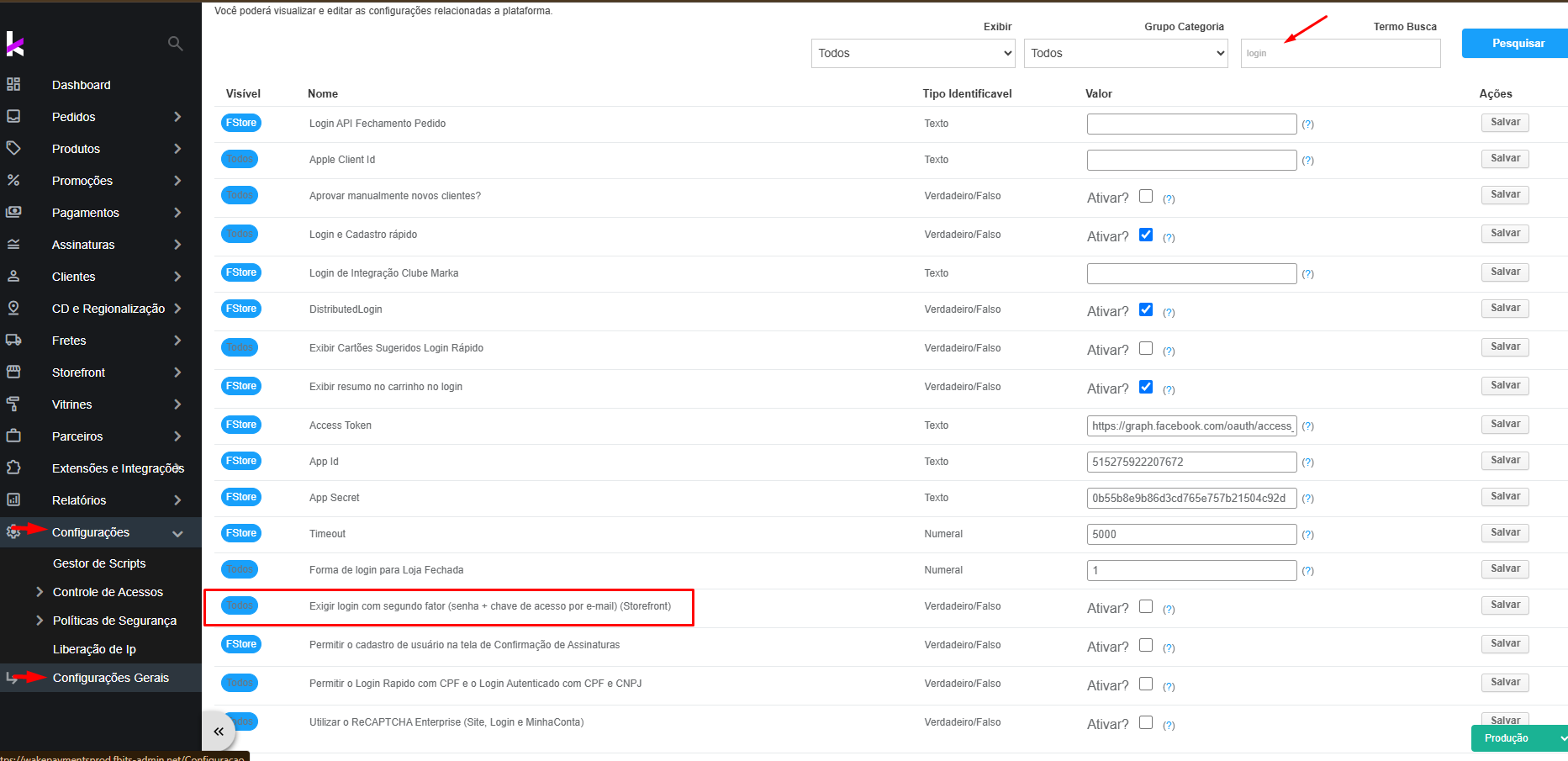
## Ativando a configuração *"Exigir login com segundo fator (senha + chave de acesso por e-mail) (Storefront)"* no admin da loja:
Para utilizar o MFA, é necessário:
1. Acessar o admin da loja;
2. No menu lateral, procure por "Configurações" e depois "Configurações Gerais";
3. No campo "termo busca" digite "login" e encontre a configuração "Exigir login com segundo fator (senha + chave de acesso por e-mail) (Storefront)". Ative essa configuração.
## O que precisa ser customizado
Esta é a parte que costuma ser subestimada. **Não é só trocar a mutation.**
| # | O que | Por quê |
| :- | :------------------------------------------------------------------ | :------------------------------------------------------------------------------------------------------------------------------------------- |
| 1 | **Página de autenticação** — nova tela/etapa para a chave de acesso | A tela atual tem um único formulário (identificador + senha) que espera receber um token. Agora ela precisa ter dois estados: senha e chave. |
| 2 | **Lógica condicional na página de autenticação** | Quando a configuração está ligada, renderizar o login de dois fatores; quando está desligada, manter o login atual. |
| 3 | **Remoção/ocultação dos outros métodos de login** | Login social, simple login e login só-com-senha passam a retornar erro. Se continuarem na tela, o cliente clica e recebe falha. |
| 4 | **CSS do novo componente** | Os estilos do componente de dois fatores não existem no seu template. |
| 5 | **Tratamento de erro entre os passos** | Chave errada, chave expirada e senha inválida precisam de mensagens distintas, porque acontecem em telas diferentes. |
***
## Etapa 1 — Ler a configuração no template
A configuração *Exigir login com segundo fator (senha + chave de acesso por e-mail) (Storefront) *chega ao tema pelo objeto `store.settings` já convertida para booleano, sob a chave `require_two_factor_login`:
```scriban
{{ if store.settings.require_two_factor_login }}
{{ else }}
{{ end }}
```
Se o seu código roda no front-end e precisa consultar a configuração pela Storefront API, use a query `shopSetting` com o **nome original** da configuração:
```graphql Request
query {
shopSetting(name: "LoginSegundoFatorObrigatorio") {
name
value
}
}
```
| Contexto | Nome a usar |
| :----------------------------------- | :----------------------------- |
| `store.settings` no Scriban | `require_two_factor_login` |
| Query `shopSetting` / `shopSettings` | `LoginSegundoFatorObrigatorio` |
### São a **mesma** configuração com nomes diferentes por contexto. O nome curto vale só no `store.settings`; a query sempre responde com o nome original.
***
## Etapa 2 — Tela da senha (passo 1)
Reaproveite o formulário de login existente, trocando a mutation. O retorno **não é um token** — é o e-mail de destino da chave.
```graphql Request
mutation CustomerAuthenticatedLoginWith2FA(
$input: String!
$password: String!
$recaptchaToken: String
) {
customerAuthenticatedLoginWith2FA(
input: { input: $input, password: $password }
recaptchaToken: $recaptchaToken
) {
email
}
}
```
Com o SDK:
```js
const { data } = await sdk.customer.authenticateWith2FA(
identificador, // e-mail, CPF ou CNPJ
senha,
recaptchaToken
);
// Guarde este e-mail: ele é obrigatório no passo 2
const emailDestino = data.email;
```
Em caso de sucesso, avance a tela para o passo 2 e mostre ao cliente para qual e-mail a chave foi enviada.
### **Use sempre o **`email`** retornado pela mutation** no passo 2 — não o que o cliente digitou. Se a loja permite login por CPF/CNPJ, o identificador digitado não é o e-mail de destino, e o passo 2 falharia.
***
## Etapa 3 — Tela da chave de acesso (passo 2)
Nova tela (ou novo estado da mesma tela): um campo para a chave recebida por e-mail.
```graphql Request
mutation CustomerAuthenticateAccessKey(
$email: String!
$accessKey: String!
$recaptchaToken: String
) {
customerAuthenticateAccessKey(
email: $email
accessKey: $accessKey
recaptchaToken: $recaptchaToken
) {
token
type
validUntil
}
}
```
Com o SDK:
```js
const login = await sdk.customer.authenticateAccessKey(
emailDestino, // o e-mail retornado no passo 1
chaveDigitada,
recaptchaToken
);
```
A partir daqui o cliente está autenticado — siga o mesmo tratamento de sessão que o seu template já faz hoje após o login.
**Cuidados de UX nesta tela:**
* Ofereça um caminho de **reenvio** da chave (voltar ao passo 1 e refazer com senha).
* Deixe visível o e-mail de destino, mascarado se necessário.
* A chave tem validade curta: trate o erro de chave expirada com mensagem própria e ofereça o reenvio.
* Permita voltar ao passo 1 para corrigir o identificador.
***
## Etapa 4 — Remover os outros métodos de login da tela
**Esta etapa não é opcional.** Com a configuração ligada, a Storefront API recusa as mutations abaixo com o erro `LOG156`, sem executar nada:
| Mutation recusada | O que costuma estar na tela |
| :------------------------------------------------------------- | :------------------------------- |
| `customerAuthenticatedLogin` | Formulário de login só com senha |
| `customerAccessTokenCreate` | Login legado (deprecated) |
| `customerSimpleLoginStart` / `customerSimpleLoginVerifyAnwser` | Simple login |
| `customerSocialLoginGoogle` | Botão "Entrar com Google" |
| `customerSocialLoginFacebook` | Botão "Entrar com Facebook" |
| `customerSocialLoginApple` | Botão "Entrar com Apple" |
| `customerCompletePartialRegistration` | Conclusão de cadastro parcial |
Além disso, `customerSendAccessKeyEmail` passa a ter comportamento parcial:
| Invocação | Com a configuração ligada |
| :----------------------------------------------------- | :------------------------ |
| Informando apenas `email` | **Recusada** com `LOG156` |
| Informando `customerAccessToken` (cliente autenticado) | Continua funcionando |
Ou seja: se o seu template tem um fluxo de "entrar sem senha, só com a chave por e-mail", ele **para de funcionar**. Esse bloqueio é intencional — é ele que garante que ninguém obtenha uma chave de acesso sem saber a senha.
Use a leitura da configuração da Etapa 1 para **esconder condicionalmente** esses botões e formulários, em vez de removê-los do código. Assim o mesmo template atende lojas com e sem MFA.
***
## Exemplo de referência: o que foi feito no Awake
O template padrão recebeu uma implementação de exemplo que você pode usar como base. Foram três frentes:
**No repositório **`wake-components`**:**
| Item | Nome |
| :-------------- | :---------------------- |
| Componente novo | `wake_login_two_factor` |
| Script novo | `wake_login_two_factor` |
O componente entrega a estrutura das duas etapas e o script cuida das chamadas às duas mutations e da transição entre as telas.
**No template da loja (**`awake`**):**
| Arquivo | Mudança |
| :------------------------------------- | :----------------------------------------------------------------------------------------------------------------------------------------------------- |
| `Pages/login/authenticate.html` | Lógica condicional: quando a configuração está ligada, renderiza `wake_login_two_factor` com o script `wake_login_two_factor` no lugar do login padrão |
| `input_login.css` / `output_login.css` | Estilos das classes `.wake-login-two-factor*` |
A estrutura da condicional na página de autenticação é a seguinte:
```scriban
{{ if store.settings.require_two_factor_login }}
{{ else }}
{{ end }}
```
A chamada do componente e do script segue exatamente o mesmo padrão que o seu template já usa para os outros componentes `wake_*` — por exemplo o `wake_login_social`. Consulte o `Pages/login/authenticate.html` do Awake para a forma exata no seu caso.
***
## ⚠️ Lojas já instanciadas
Este ponto é decisivo para o planejamento da agência.
| O que | Chega automaticamente? |
| :--------------------------------------- | :--------------------------------------------------------------- |
| Componente e script do `wake-components` | ✅ **Sim** — lojas já instanciadas recebem as atualizações |
| `Pages/login/authenticate.html` | ❌ **Não** — é copiado para o template no momento da instanciação |
| `input_login.css` / `output_login.css` | ❌ **Não** — mesmo motivo |
Consequência: em uma loja **já existente**, habilitar o MFA exige **ajuste manual do template**:
1. Replicar a lógica condicional de `authenticate.html` — renderizar `wake_login_two_factor` com o script `wake_login_two_factor` em vez do login padrão.
2. Estilizar as classes `.wake-login-two-factor*`.
Lojas **novas** já nascem com os dois arquivos.
***
## Erros que o template precisa tratar
| Código | Situação | Onde aparece | Sugestão de tratamento |
| :------------------------------ | :---------------------------------------------------------------------------- | :----------------------------------- | :-------------------------------------------------------------------------------------------------------------- |
| `LOG100` | Senha incorreta **ou** identificador inexistente — indistinguíveis por design | Passo 1 | Mensagem genérica de credencial inválida. **Não** revele se o usuário existe. |
| `LOG156` | Método de login recusado pela configuração da loja | Qualquer mutation de login bloqueada | Indica que aquele método não deveria estar na tela. Trate como erro de implementação, não como erro do cliente. |
| Erro de chave inválida/expirada | Chave errada ou fora do prazo | Passo 2 | Mensagem própria + opção de reenviar a chave. |
| Erro de reCAPTCHA obrigatório | `recaptchaToken` ausente com o grupo Autenticação ativo | Passos 1 e 2 | Verifique a configuração do token do Storefront API. |
***
## Ordem de ativação
```
1. Template implementa os dois passos → loja continua com login normal
2. Template esconde os métodos bloqueados → loja continua com login normal
3. Homologação do fluxo completo → loja continua com login normal
4. Ativação de LoginSegundoFatorObrigatorio → MFA passa a ser obrigatório
```
Invertida essa ordem, a loja fica sem login funcional entre o passo 4 e a conclusão do passo 1.