

Diretrizes de Layout – Click to Pay (Mastercard)
Objetivo
Este documento descreve todas as exigências de UX e layout que devem ser seguidas obrigatoriamente pelas agências ao implementar Click to Pay em lojas Storefront 2.0.
A Mastercard exige conformidade total com estes componentes e fluxos para liberar o uso do Click to Pay em produção.
Qualquer desvio visual, nomenclatura incorreta ou ausência de elementos rejeita a certificação.
Exigências e Links importantes
- Utilizar a nomenclatura exata: Click to Pay.
- Seguir rigorosamente o fluxo do Figma, incluindo todos os ícones e bandeiras.;
- Links para aprofundar:
- Fluxo de UX aprovado pela Mastercard:
- Figma Wake: Senha -> CTP2025
- Resources:
Branding Mastercard
Recursos / Logos Mastercard - Requisitos técnico:
Doc. Click to Pay
Padrões OTP
Jornadas do usuário
Existem 3 cenários distintos em que a utilização dos componentes deve seguir rigorosamente o fluxo detalhado abaixo:
Cenário 1: Fluxo de Novo Cliente
Se o cliente ainda não tiver um cartão registrado no Click to Pay, ele terá a opção de criar uma conta e salvar os dados do cartão diretamente no checkout. Isso permitirá pagamentos futuros com menos cliques. Como incentivo, será oferecido um desconto para quem concluir a transação por esse meio. Link do figma para ver o fluxo
Componentes obrigatórios
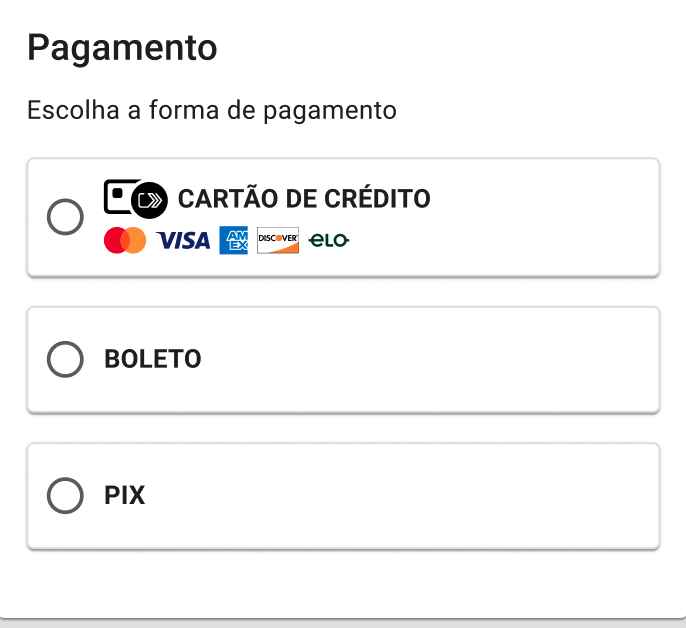
Instruções para Seleção da Forma de Pagamento:
- Na seleção de pagamento, é necessário mostrar a Helper Image (Atrás do Cartão de Crédito) e as Bandeiras abaixo.
-
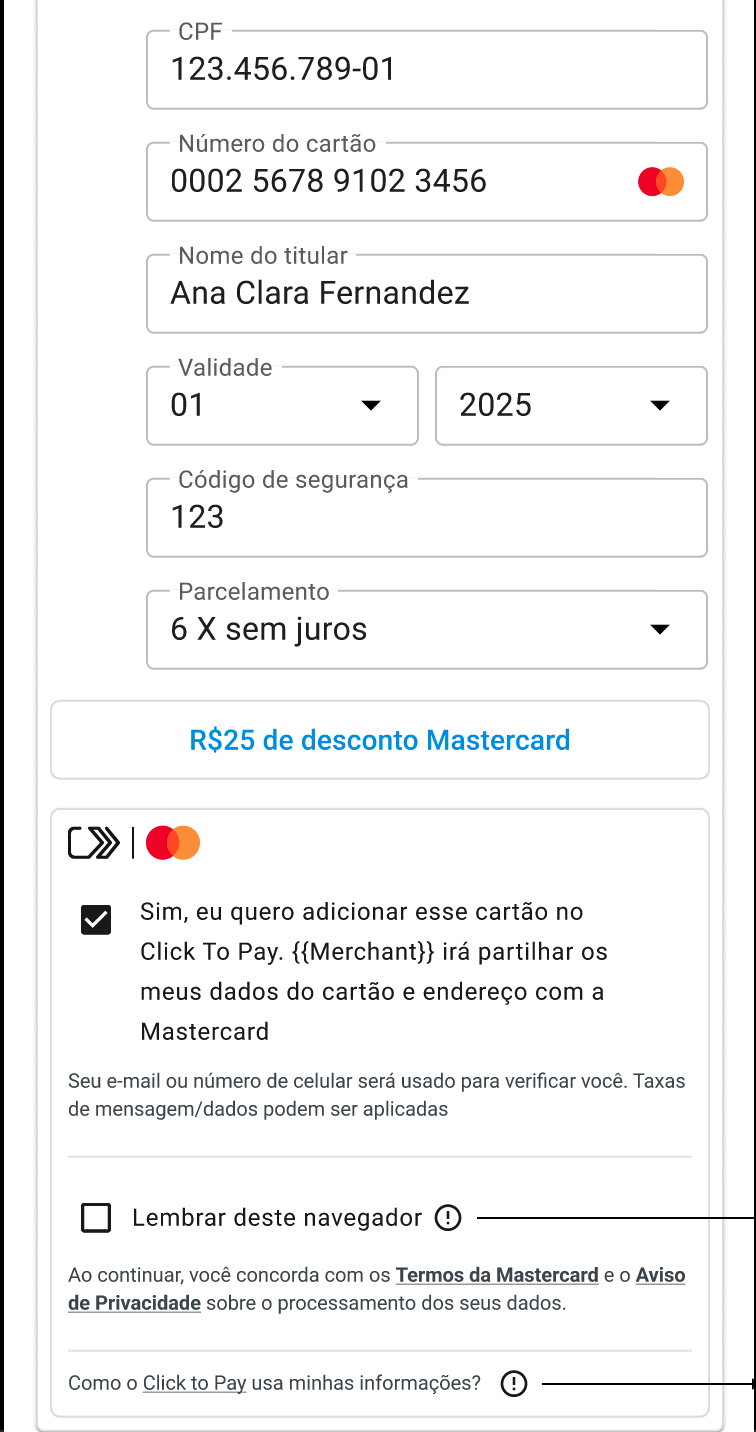
Desconto Aplicado (para Mastercard):
Quando um cartão Mastercard é usado e a opção "Click to Pay" está ativada, deve aparecer a informação de que um desconto de R$ foi aplicado, de acordo com o valor percentual configurado no admin. -
Consentimento para "Click to Pay":
A caixa de seleção para "Click to Pay" é obrigatória e deve incluir o ícone do serviço e a bandeira do cartão, permitindo ao cliente salvar os dados para futuros pagamentos
Cenário 2: Cliente volta + Registro do Passkey
Aqui o cliente já vai ter cartões salvos no Click to Pay, então ao entrar na loja, precisa fazer a validação através do OTP e ao entrar na seção de pagamentos, a Mastercard retornar os dados dele.
Componentes obrigatórios
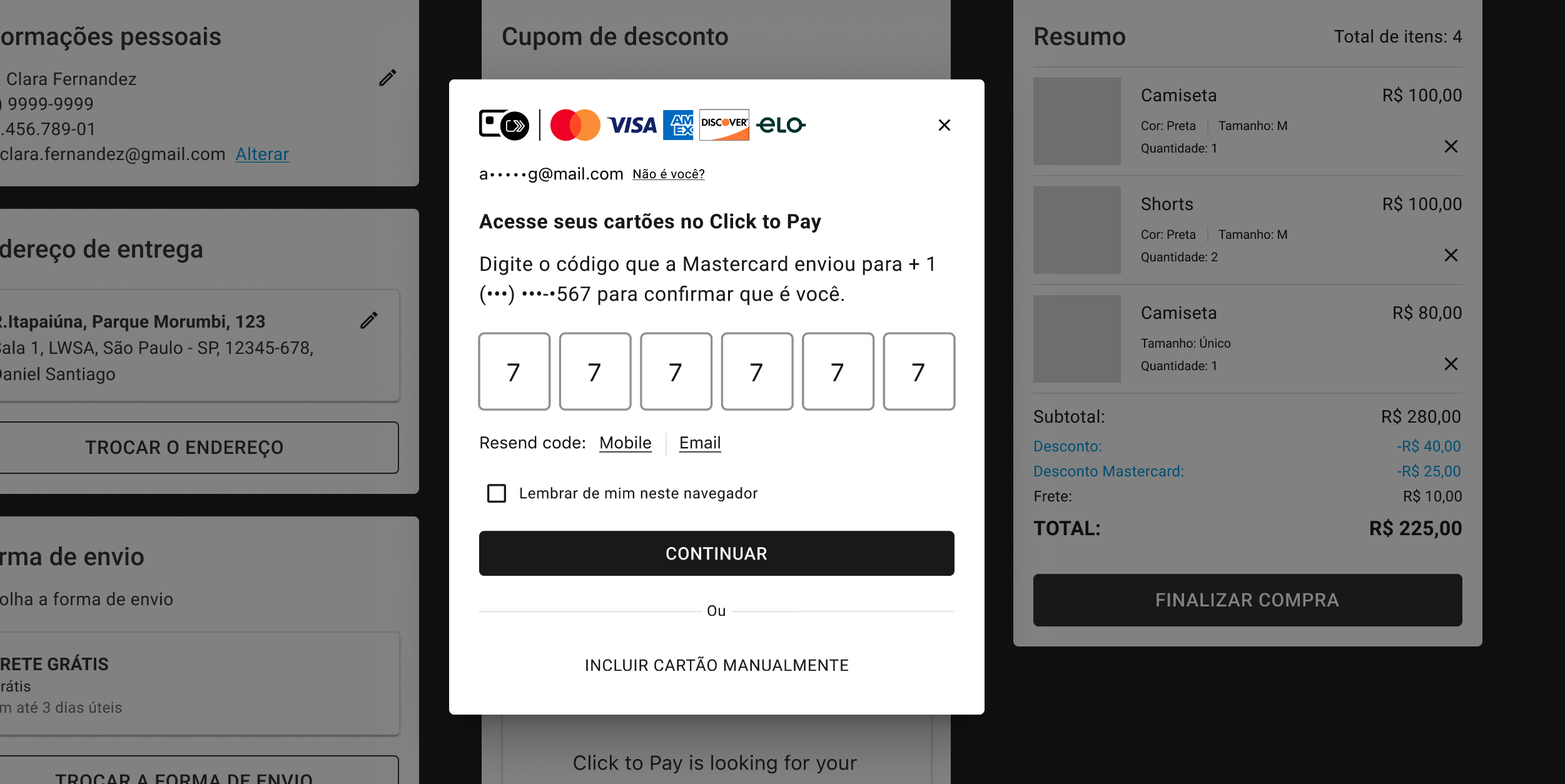
Instruções para OTP:
-
Ícones + Bandeiras:
Obrigatório -
Checkbox para lembrar no navegador:
Obrigatório -
Incluir cartão manualmente: O sistema deve exibir essa opção. Aqui o usuário segue o fluxo normal de incluir cartão, mesmo se o sistema identificar que é um cartão Mastercard, NÃO dará a opção de cadastrar no Click to Pay.
Instruções para Tela Cartão de Crédito após o input do código no OTP:
-
Opção de “Fuga”:
O sistema deve exibir essa opção. Ao clicar no botão o usuário volta para o formulário de pagamento. (Reiniciando o fluxo) -
Preview Último Cartão Utilizado:
O sistema exibirá automaticamente o último cartão utilizado selecionado. -
Desconto:
Se o cartão for Mastercard, o desconto aplicável será mostrado dentro do mesmo campo. -
Abrir Lista Completa:
Opção de abrir lista completa de cartões, mostrando apenas o último selecionado como default. -
Outros cartões salvos:
Esta lista exibe cartões sugeridos que não estão vinculados ao Click to Pay (e, portanto, não fazem parte da lista de cartões armazenados no Click to Pay).
Cenário 3: Cliente volta + Autenticação do Passkey
Aqui o cliente já vai ter cartões salvos no Click to Pay, então ao entrar na loja e entrar na seção de pagamentos, a Master já vai puxar os dados dele.
Info importante: Ele salvou os cartões no navegador
→ O fluxo permanece o mesmo do cenário 2, com a diferença de que a autenticação OTP não é necessária, pois os cartões já estão salvos no navegador.
→ A autenticação do Passkey → Seguir igual o da Mastercard
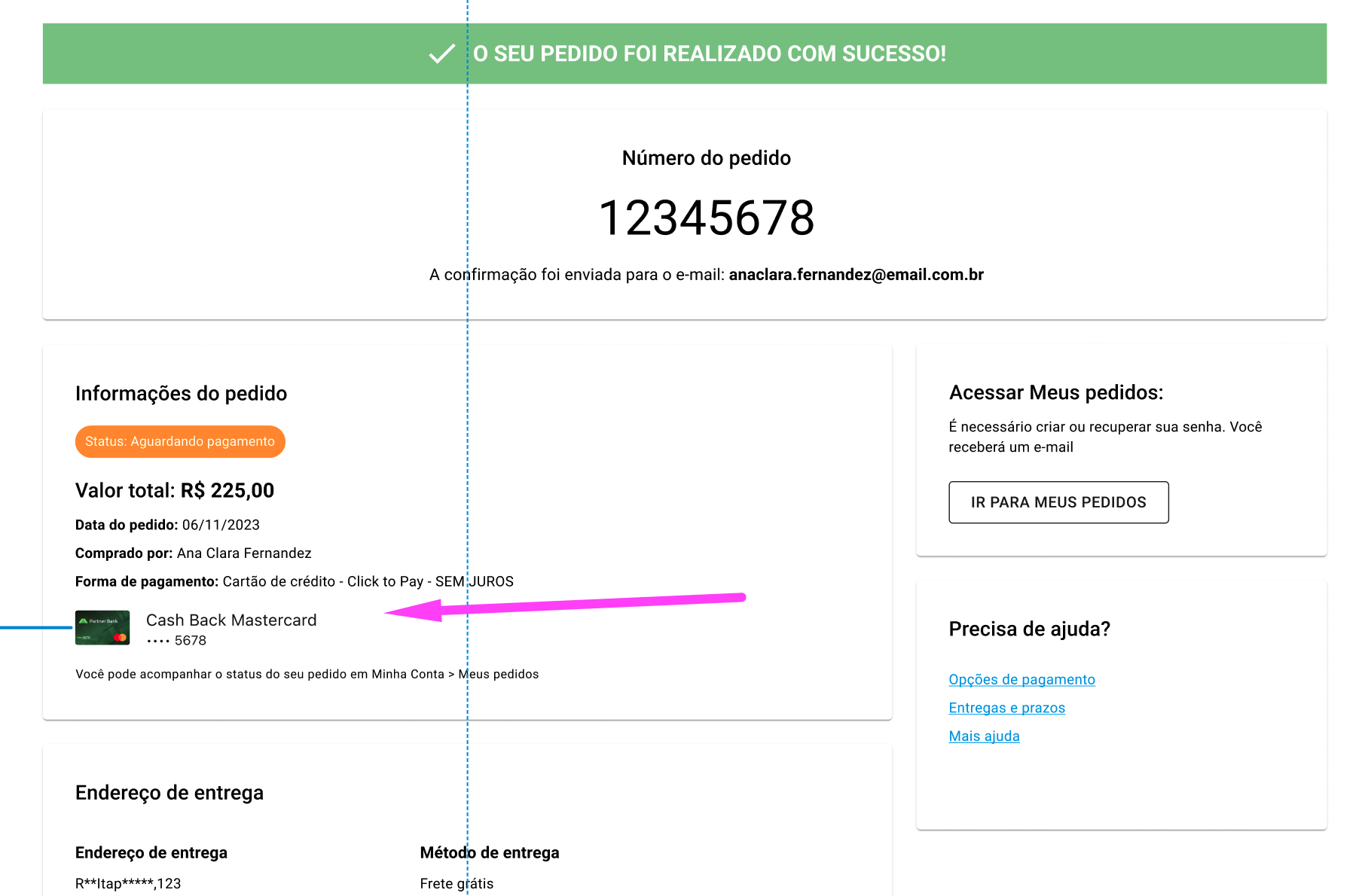
Instruções para Tela de Finalização do pedido:
- Cartão que foi pago:
Em forma de pagamento, o sistema deve exibir:
- A imagem do cartão (Visa ou Master)
- Nome do Cartão
- Número mascarado (Aparecendo últimos 4)
DEVE SE REPETIR PARA TODOS OS CENÁRIOS
Updated 10 months ago