

Implementando o MFA (login com segundo fator) no seu template
O MFA de login da Wake transforma a autenticação do cliente em dois passos: primeiro senha, depois uma chave de acesso enviada por e-mail. A API entrega as mutations e uma configuração de loja que fecha os outros métodos de login — mas a experiência dos dois passos não existe pronta no seu template. Ela precisa ser implementada.
Esta página explica o que customizar, em que ordem, e mostra como isso foi feito no template padrão (Awake) como referência.
Leia antes de começarA configuração
LoginSegundoFatorObrigatoriorecusa todos os outros métodos de login da loja quando ativada. Se ela for ligada antes de o template implementar os dois passos, o cliente fica sem conseguir logar. Implemente primeiro, ative depois.
Como o fluxo funciona
| Passo | O que o cliente faz | O que o template chama | O que recebe de volta |
|---|---|---|---|
| 1 | Informa identificador + senha | customerAuthenticatedLoginWith2FA | O e-mail para onde a chave foi enviada. Nenhum token. |
| 2 | Informa a chave que recebeu por e-mail | customerAuthenticateAccessKey | CustomerAccessToken — cliente autenticado |
O cliente só está logado no fim do passo 2. Entre os dois passos ele não tem token e não tem sessão. O template precisa guardar o email retornado no passo 1 para usar no passo 2.
Para detalhes de argumentos, tipos de retorno e erros da mutation do passo 1, consulte a documentação da CustomerAuthenticatedLoginWith2FA.
Pré-requisitos
| Item | Onde | Observação |
|---|---|---|
Tipo de e-mail LoginChaveAcesso ativo | Admin da loja | É o e-mail que entrega a chave de acesso ao cliente. Sem ele, o passo 1 responde com sucesso mas o cliente não recebe nada. |
| Configuração Exigir login com segundo fator (senha + chave de acesso por e-mail) (Storefront) | Admin da loja | Deve permanecer desligada durante todo o desenvolvimento. |
| reCAPTCHA — grupo Autenticação | Admin da loja, tela de obrigatoriedade de reCAPTCHA | Se estiver ativo para o token usado, as duas mutations exigem recaptchaToken. |
| Storefront API SDK (versão full) | v1.2.0 ou superior | Necessário se você usar o SDK em vez de GraphQL direto. |
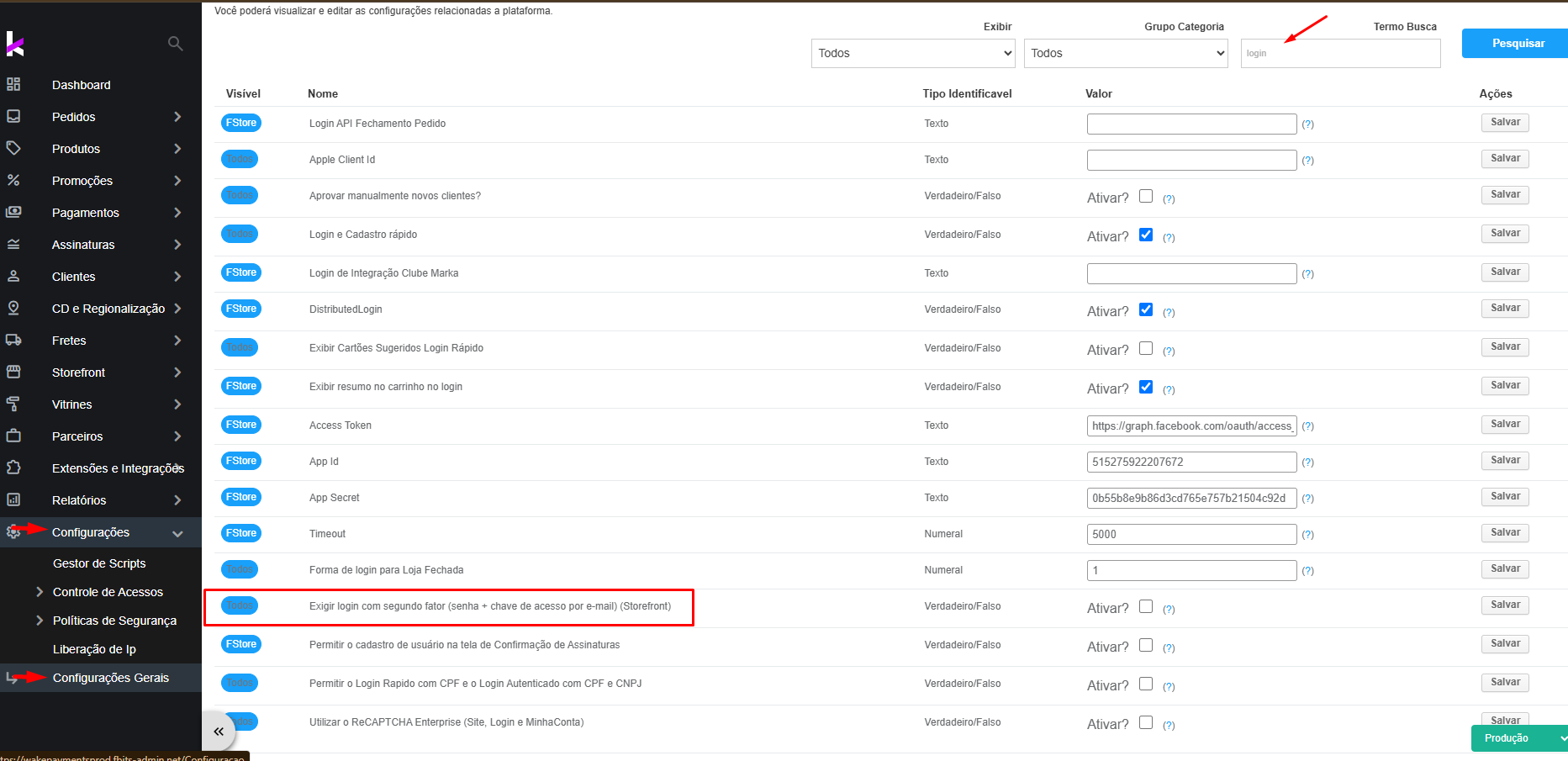
Ativando a configuração "Exigir login com segundo fator (senha + chave de acesso por e-mail) (Storefront)" no admin da loja:
Para utilizar o MFA, é necessário:
- Acessar o admin da loja;
- No menu lateral, procure por "Configurações" e depois "Configurações Gerais";
- No campo "termo busca" digite "login" e encontre a configuração "Exigir login com segundo fator (senha + chave de acesso por e-mail) (Storefront)". Ative essa configuração.
O que precisa ser customizado
Esta é a parte que costuma ser subestimada. Não é só trocar a mutation.
| # | O que | Por quê |
|---|---|---|
| 1 | Página de autenticação — nova tela/etapa para a chave de acesso | A tela atual tem um único formulário (identificador + senha) que espera receber um token. Agora ela precisa ter dois estados: senha e chave. |
| 2 | Lógica condicional na página de autenticação | Quando a configuração está ligada, renderizar o login de dois fatores; quando está desligada, manter o login atual. |
| 3 | Remoção/ocultação dos outros métodos de login | Login social, simple login e login só-com-senha passam a retornar erro. Se continuarem na tela, o cliente clica e recebe falha. |
| 4 | CSS do novo componente | Os estilos do componente de dois fatores não existem no seu template. |
| 5 | Tratamento de erro entre os passos | Chave errada, chave expirada e senha inválida precisam de mensagens distintas, porque acontecem em telas diferentes. |
Etapa 1 — Ler a configuração no template
A configuração Exigir login com segundo fator (senha + chave de acesso por e-mail) (Storefront) chega ao tema pelo objeto store.settings já convertida para booleano, sob a chave require_two_factor_login:
{{ if store.settings.require_two_factor_login }}
  <!-- renderizar o login de dois fatores -->
{{ else }}
  <!-- manter o login padrão da loja -->
{{ end }}
Se o seu código roda no front-end e precisa consultar a configuração pela Storefront API, use a query shopSetting com o nome original da configuração:
query {
  shopSetting(name: "LoginSegundoFatorObrigatorio") {
    name
    value
  }
}| Contexto | Nome a usar |
|---|---|
store.settings no Scriban | require_two_factor_login |
Query shopSetting / shopSettings | LoginSegundoFatorObrigatorio |
São a mesma configuração com nomes diferentes por contexto. O nome curto vale só nostore.settings; a query sempre responde com o nome original.
Etapa 2 — Tela da senha (passo 1)
Reaproveite o formulário de login existente, trocando a mutation. O retorno não é um token — é o e-mail de destino da chave.
mutation CustomerAuthenticatedLoginWith2FA(
  $input: String!
  $password: String!
  $recaptchaToken: String
) {
  customerAuthenticatedLoginWith2FA(
    input: { input: $input, password: $password }
    recaptchaToken: $recaptchaToken
  ) {
    email
  }
}
Com o SDK:
const { data } = await sdk.customer.authenticateWith2FA(
  identificador,  // e-mail, CPF ou CNPJ
  senha,
  recaptchaToken
);

// Guarde este e-mail: ele é obrigatório no passo 2
const emailDestino = data.email;
Em caso de sucesso, avance a tela para o passo 2 e mostre ao cliente para qual e-mail a chave foi enviada.
Use sempre o
Etapa 3 — Tela da chave de acesso (passo 2)
Nova tela (ou novo estado da mesma tela): um campo para a chave recebida por e-mail.
mutation CustomerAuthenticateAccessKey(
  $email: String!
  $accessKey: String!
  $recaptchaToken: String
) {
  customerAuthenticateAccessKey(
    email: $email
    accessKey: $accessKey
    recaptchaToken: $recaptchaToken
  ) {
    token
    type
    validUntil
  }
}
Com o SDK:
const login = await sdk.customer.authenticateAccessKey(
  emailDestino,   // o e-mail retornado no passo 1
  chaveDigitada,
  recaptchaToken
);
A partir daqui o cliente está autenticado — siga o mesmo tratamento de sessão que o seu template já faz hoje após o login.
Cuidados de UX nesta tela:
- Ofereça um caminho de reenvio da chave (voltar ao passo 1 e refazer com senha).
- Deixe visível o e-mail de destino, mascarado se necessário.
- A chave tem validade curta: trate o erro de chave expirada com mensagem própria e ofereça o reenvio.
- Permita voltar ao passo 1 para corrigir o identificador.
Etapa 4 — Remover os outros métodos de login da tela
Esta etapa não é opcional. Com a configuração ligada, a Storefront API recusa as mutations abaixo com o erro LOG156, sem executar nada:
| Mutation recusada | O que costuma estar na tela |
|---|---|
customerAuthenticatedLogin | Formulário de login só com senha |
customerAccessTokenCreate | Login legado (deprecated) |
customerSimpleLoginStart / customerSimpleLoginVerifyAnwser | Simple login |
customerSocialLoginGoogle | Botão "Entrar com Google" |
customerSocialLoginFacebook | Botão "Entrar com Facebook" |
customerSocialLoginApple | Botão "Entrar com Apple" |
customerCompletePartialRegistration | Conclusão de cadastro parcial |
Além disso, customerSendAccessKeyEmail passa a ter comportamento parcial:
| Invocação | Com a configuração ligada |
|---|---|
Informando apenas email | Recusada com LOG156 |
Informando customerAccessToken (cliente autenticado) | Continua funcionando |
Ou seja: se o seu template tem um fluxo de "entrar sem senha, só com a chave por e-mail", ele para de funcionar. Esse bloqueio é intencional — é ele que garante que ninguém obtenha uma chave de acesso sem saber a senha.
Use a leitura da configuração da Etapa 1 para esconder condicionalmente esses botões e formulários, em vez de removê-los do código. Assim o mesmo template atende lojas com e sem MFA.
Exemplo de referência: o que foi feito no Awake
O template padrão recebeu uma implementação de exemplo que você pode usar como base. Foram três frentes:
No repositório wake-components:
| Item | Nome |
|---|---|
| Componente novo | wake_login_two_factor |
| Script novo | wake_login_two_factor |
O componente entrega a estrutura das duas etapas e o script cuida das chamadas às duas mutations e da transição entre as telas.
No template da loja (awake):
| Arquivo | Mudança |
|---|---|
Pages/login/authenticate.html | Lógica condicional: quando a configuração está ligada, renderiza wake_login_two_factor com o script wake_login_two_factor no lugar do login padrão |
input_login.css / output_login.css | Estilos das classes .wake-login-two-factor* |
A estrutura da condicional na página de autenticação é a seguinte:
{{ if store.settings.require_two_factor_login }}
  <!-- componente wake_login_two_factor + script wake_login_two_factor -->
{{ else }}
  <!-- login padrão: senha, social, simple login -->
{{ end }}
A chamada do componente e do script segue exatamente o mesmo padrão que o seu template já usa para os outros componentes wake_* — por exemplo o wake_login_social. Consulte o Pages/login/authenticate.html do Awake para a forma exata no seu caso.
⚠️ Lojas já instanciadas
Este ponto é decisivo para o planejamento da agência.
| O que | Chega automaticamente? |
|---|---|
Componente e script do wake-components | ✅ Sim — lojas já instanciadas recebem as atualizações |
Pages/login/authenticate.html | ❌ Não — é copiado para o template no momento da instanciação |
input_login.css / output_login.css | ❌ Não — mesmo motivo |
Consequência: em uma loja já existente, habilitar o MFA exige ajuste manual do template:
- Replicar a lógica condicional de
authenticate.html— renderizarwake_login_two_factorcom o scriptwake_login_two_factorem vez do login padrão. - Estilizar as classes
.wake-login-two-factor*.
Lojas novas já nascem com os dois arquivos.
Erros que o template precisa tratar
| Código | Situação | Onde aparece | Sugestão de tratamento |
|---|---|---|---|
LOG100 | Senha incorreta ou identificador inexistente — indistinguíveis por design | Passo 1 | Mensagem genérica de credencial inválida. Não revele se o usuário existe. |
LOG156 | Método de login recusado pela configuração da loja | Qualquer mutation de login bloqueada | Indica que aquele método não deveria estar na tela. Trate como erro de implementação, não como erro do cliente. |
| Erro de chave inválida/expirada | Chave errada ou fora do prazo | Passo 2 | Mensagem própria + opção de reenviar a chave. |
| Erro de reCAPTCHA obrigatório | recaptchaToken ausente com o grupo Autenticação ativo | Passos 1 e 2 | Verifique a configuração do token do Storefront API. |
Ordem de ativação
1. Template implementa os dois passos          →  loja continua com login normal
2. Template esconde os métodos bloqueados      →  loja continua com login normal
3. Homologação do fluxo completo               →  loja continua com login normal
4. Ativação de LoginSegundoFatorObrigatorio    →  MFA passa a ser obrigatório
Invertida essa ordem, a loja fica sem login funcional entre o passo 4 e a conclusão do passo 1.
Updated about 2 months ago